

بستن
0 محصول
مشاهده سبد خرید
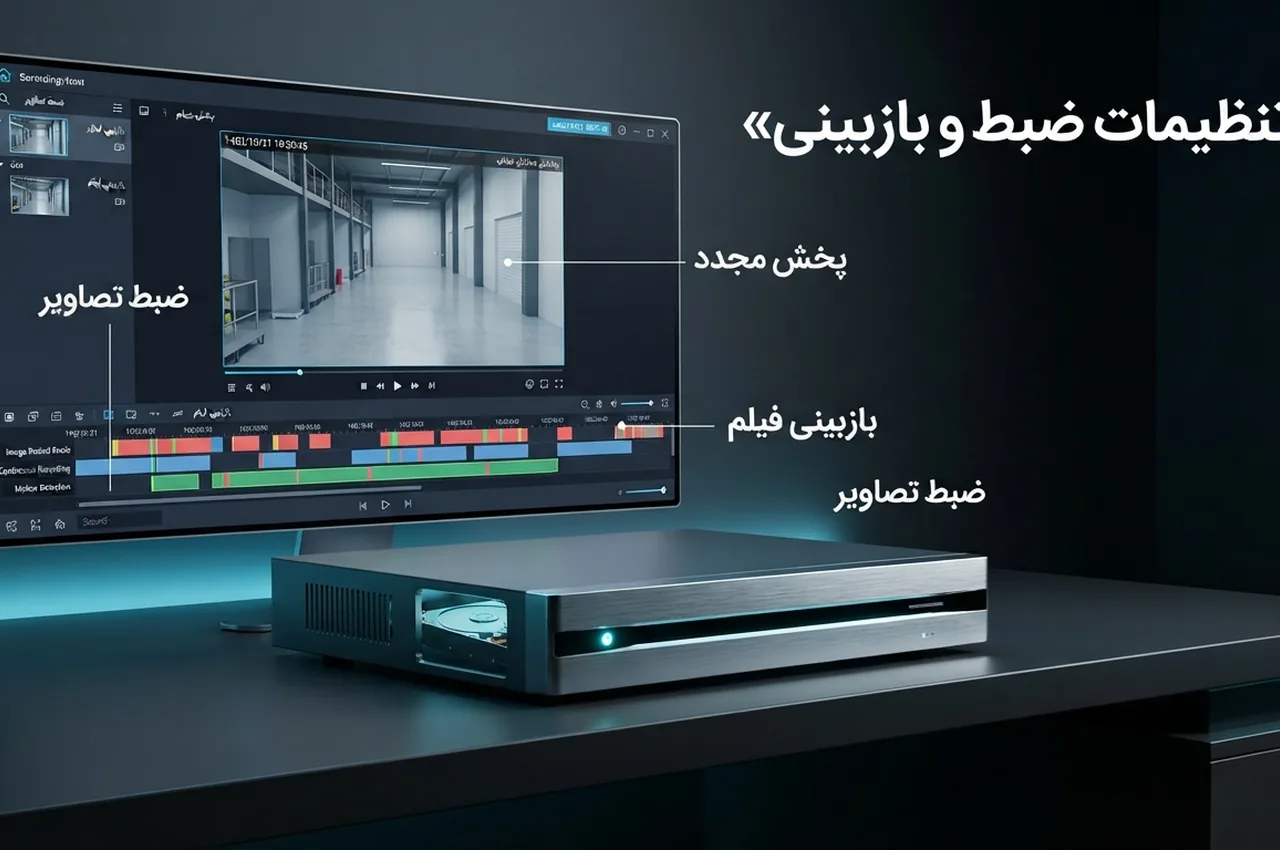
نحوه بازبینی فیلم دوربین مداربسته داهوا در ایزی کمرا اگر در محل کار، فروشگاه، خانه یا پارکینگ از سیستم نظارتی داهوا استفاده میکنید، احتمالاً زمانی پیش میآید که لازم است فیلم ضبطشده مربوط به یک ساعت یا روز مشخص را پیدا کنید. نحوه بازبینی فیلم دوربین مداربسته داهوا در بیشتر دستگاههای این برند پیچیده نیست، اما انتخاب تاریخ، دوربین، نوع ضبط و زمان دقیق اهمیت زیادی دارد.
در این راهنما روش بازبینی تصاویر از طریق دستگاه ضبط دوربین مداربسته داهوا، کامپیوتر و نکات مهم هنگام جستوجوی فیلم را بررسی میکنیم. همچنین توضیح میدهیم اگر فیلم موردنظر پیدا نشد، چه مواردی را باید بررسی کنید.
آنچه در این مقاله میخوانید:
تصاویر دوربینهای داهوا معمولاً روی دستگاه ضبط مانند DVR، XVR یا NVR ذخیره میشوند. بنابراین برای بازبینی فیلم، باید دستگاه ضبط دارای هارددیسک باشد و در بازه زمانی موردنظر واقعاً تصویری روی آن ذخیره شده باشد. راهنمای رسمی داهوا نیز برای Playback روی وجود دستگاه ضبط و فضای ذخیرهسازی تأکید دارد.
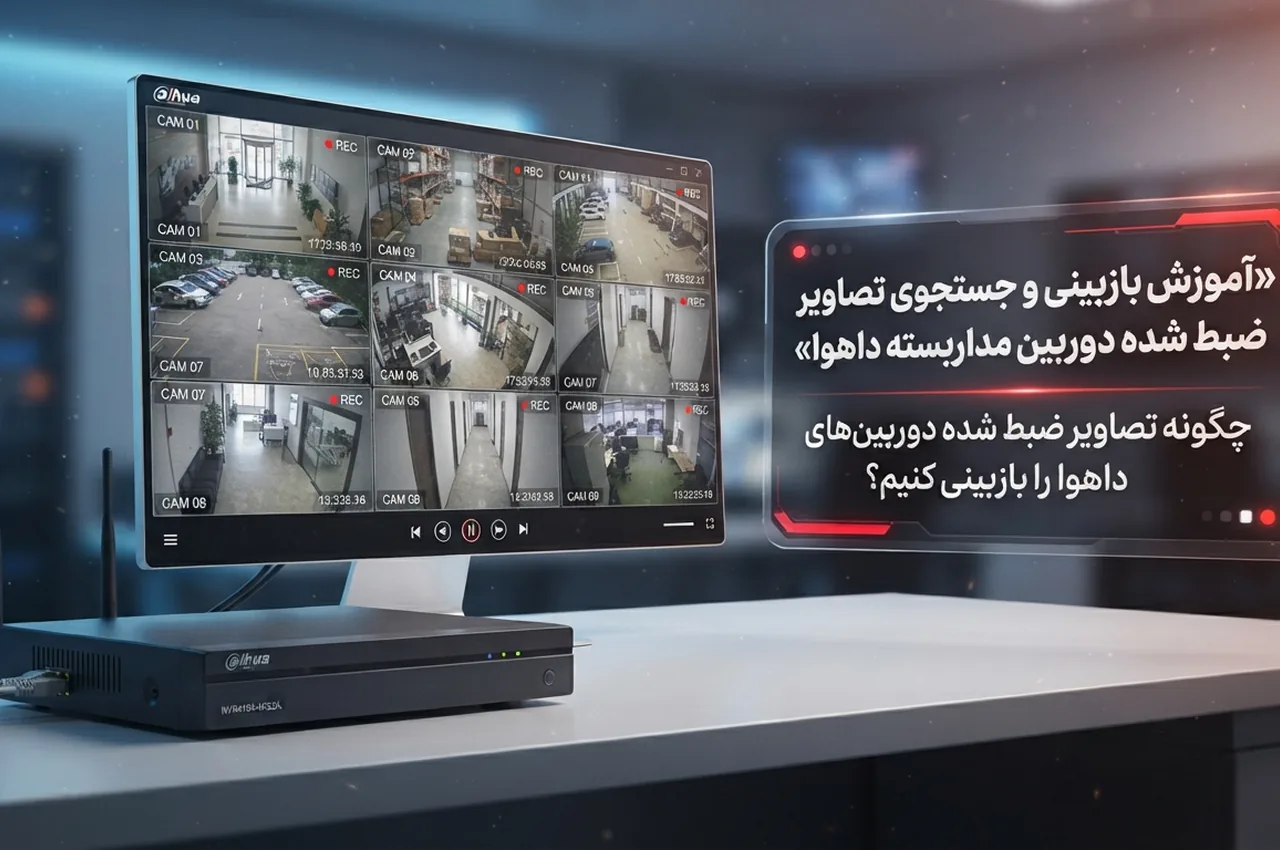
اگر سیستم شما دوربین تحت شبکه داشته باشد، تصاویر معمولاً از طریق NVR مدیریت میشوند؛ در سیستمهای آنالوگ HD نیز DVR یا XVR وظیفه ضبط و نگهداری تصاویر را بر عهده دارد.
نکته مهم این است که وجود تصویر زنده به معنی وجود فیلم ضبطشده نیست. ممکن است دوربین در حال نمایش تصویر باشد، اما ضبط آن به دلیل تنظیمات زمانبندی، مشکل هارد یا پر شدن/خرابی فضای ذخیرهسازی انجام نشده باشد.
سادهترین روش، استفاده از مانیتور یا تلویزیونی است که مستقیماً به DVR، XVR یا NVR متصل شده است. ظاهر منو در نسلها و نسخههای مختلف داهوا ممکن است متفاوت باشد، اما منطق کار تقریباً یکسان است.
در برخی رابطهای داهوا گزینه Search و در رابطهای جدیدتر گزینه Playback یا Video را مشاهده میکنید. مستندات داهوا نیز همین تفاوت نامگذاری را در رابطهای مختلف نشان میدهد.
اگر چند دوربین دارید، لازم نیست همه کانالها را همزمان انتخاب کنید. برای پیدا کردن سریع یک اتفاق، ابتدا دوربینی را انتخاب کنید که احتمال میدهید محل وقوع رویداد را پوشش داده باشد.
یکی از مهمترین قسمتهای صفحه Playback، Timeline یا نوار زمانی است. این نوار به شما کمک میکند بفهمید در چه ساعتهایی برای یک دوربین فیلم ذخیره شده است.
رنگبندی نوار زمانی میتواند با توجه به مدل دستگاه و نوع ضبط متفاوت باشد. در سیستمهای داهوا ممکن است ضبط معمولی، تشخیص حرکت، آلارم یا رویدادهای هوشمند به شکلهای جداگانه نمایش داده شوند. راهنمای داهوا نیز امکان فیلتر کردن انواع ضبط را در رابط Playback توضیح داده است.
| گزینه یا بخش | کاربرد در بازبینی فیلم |
|---|---|
| Calendar | انتخاب روزی که قصد بررسی آن را دارید |
| Channel / Camera | انتخاب دوربین موردنظر |
| Timeline | مشاهده ساعتها و بخشهای دارای فیلم |
| Regular | نمایش ضبط عادی، در صورت پشتیبانی دستگاه |
| Motion / MD | نمایش ضبطهای مرتبط با تشخیص حرکت |
| Alarm | بررسی ضبطهای مرتبط با ورودی یا رویداد آلارم |
| Play / Pause | پخش یا توقف فیلم |
| Fast / Slow | افزایش یا کاهش سرعت بازپخش |
| Sync | همگامسازی بازپخش چند کانال، در مدلهای پشتیبانیشده |
به همین دلیل اگر به دنبال یک اتفاق در ساعت ۱۸ هستید، بهتر است به جای پخش کردن کل شب، ابتدا محدوده زمانی مربوط به ساعت ۱۸ را در Timeline پیدا کنید.
اگر اتفاق موردنظر بین چند دوربین قابل مشاهده است، میتوانید چند کانال را همزمان برای Playback انتخاب کنید. برخی رابطهای داهوا امکان همگامسازی پخش چند کانال را ارائه میکنند تا تصاویر دوربینها در یک زمان مشخص با هم بررسی شوند.
برای مثال، تصور کنید در ساعت ۲۰:۱۵ فردی وارد فروشگاه شده است. دوربین ورودی، دوربین صندوق و دوربین راهرو را انتخاب میکنید و Timeline را روی محدوده ۲۰:۱۵ قرار میدهید. با این روش میتوانید مسیر حرکت فرد را بین دوربینها دنبال کنید.
البته تعداد کانالهایی که میتوان همزمان پخش کرد به مدل دستگاه و قابلیتهای آن بستگی دارد.
گاهی نمیدانید اتفاق دقیقاً چه زمانی رخ داده، اما میدانید هنگام وقوع آن حرکت در تصویر وجود داشته است. در چنین شرایطی استفاده از Motion Detection یا قابلیتهای جستوجوی هوشمند میتواند زمان پیدا کردن فیلم را کاهش دهد.
داهوا برای برخی رکوردرها قابلیتهایی مانند Smart Search و جستوجوی رویداد ارائه میکند. برای استفاده از Smart Search باید قابلیت مربوطه روی سیستم وجود داشته باشد و در بعضی سناریوها، رویداد موردنظر قبلاً بهعنوان حرکت یا رویداد ضبط شده باشد.
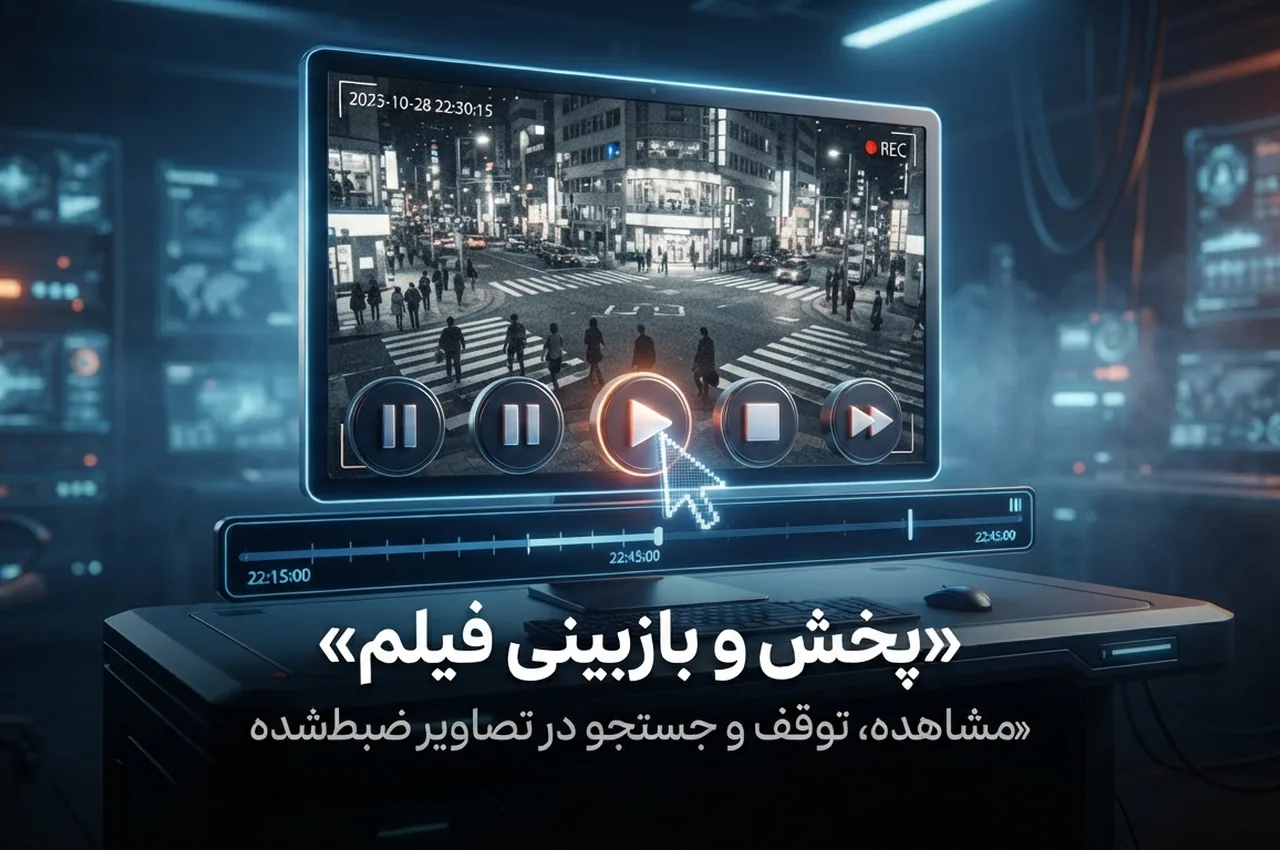
در مدلهایی که از قابلیتهای هوشمند مانند SMD پشتیبانی میکنند، امکان جستوجوی رویدادهای مرتبط با تشخیص انسان یا وسیله نقلیه نیز بسته به مدل و تنظیمات دستگاه وجود دارد. بنابراین این قابلیت را نباید به همه مدلهای داهوا تعمیم داد.
اگر نمیخواهید همیشه مقابل دستگاه ضبط بنشینید، در بسیاری از سیستمهای داهوا میتوانید از کامپیوتر و نرمافزارهای سازگار استفاده کنید.
یکی از نرمافزارهای شناختهشده داهوا SmartPSS است. طبق مستندات داهوا، در بخش Playback میتوان دستگاه و کانال موردنظر را انتخاب کرد، محدوده زمانی را مشخص کرد و نتیجه را روی Timeline مشاهده کرد.
روش کلی به این شکل است:
SmartPSS → Playback → انتخاب دستگاه و کانال → تعیین تاریخ و بازه زمانی → Search → انتخاب بخش موردنظر از Timeline
در SmartPSS محدودیتهایی نیز وجود دارد؛ برای نمونه، راهنمای Dahua Wiki اشاره میکند که در نسخه مورد اشاره، بازه جستوجوی زمانی نمیتواند بیشتر از ۲۴ ساعت باشد. بنابراین اگر به دنبال فیلم یک روز کامل هستید، بهتر است بازه را به قسمتهای کوچکتر تقسیم کنید.
نرمافزار و رابط مورد استفاده ممکن است بر اساس نسل دستگاه، نسخه نرمافزار و سیستمعامل متفاوت باشد؛ بنابراین در صورت تفاوت ظاهر منوها، اصل فرآیند یعنی انتخاب دستگاه، دوربین، تاریخ و زمان و سپس جستوجوی Playback را دنبال کنید.
اگر تاریخ و ساعت موردنظر را انتخاب کردید اما هیچ فیلمی نمایش داده نشد، قبل از اینکه دستگاه یا دوربین را خراب فرض کنید، تنظیمات ضبط و وضعیت هارد را بررسی کنید.
مهمترین مواردی که باید بررسی شوند عبارتاند از:
برای مثال، اگر ضبط روی حالت Motion تنظیم شده باشد، ممکن است برای تمام ساعات شبانهروز فایل پیوسته وجود نداشته باشد. بنابراین خالی بودن بخشی از Timeline الزاماً به معنی خرابی دوربین نیست.
از طرف دیگر، اگر در Live View تصویر دارید اما هیچ فیلمی در Playback وجود ندارد، بررسی Storage، HDD و Record Schedule اهمیت بیشتری پیدا میکند.
در سیستمهایی که دسترسی از راه دور روی موبایل برای آنها راهاندازی شده است، امکان مشاهده تصویر زنده و در مدلها و نرمافزارهای سازگار، بازپخش تصاویر ضبطشده نیز وجود دارد.
منطق کار مشابه نسخه کامپیوتری است: ابتدا دستگاه را در نرمافزار انتخاب میکنید، سپس به بخش Playback میروید، دوربین و بازه زمانی را تعیین میکنید و فیلم موجود را پخش میکنید.
نکته مهم این است که قابلیتهای موبایل به مدل دستگاه، نرمافزار مورد استفاده، روش انتقال تصویر و تنظیمات شبکه وابسته است. بنابراین اگر فقط تصویر زنده روی گوشی نمایش داده میشود اما Playback در دسترس نیست، باید قابلیت ضبط و دسترسی بازپخش دستگاه نیز بررسی شود.
برای بازبینی حرفهای، بهتر است به جای مشاهده تصادفی چند ساعت فیلم، ابتدا اطلاعات اتفاق را مشخص کنید. مثلاً اگر میدانید حادثه بین ساعت ۱۵ تا ۱۵:۳۰ رخ داده، همان بازه را بررسی کنید.
همچنین انتخاب دوربین مناسب اهمیت زیادی دارد. اگر حادثه در ورودی ساختمان اتفاق افتاده است، ابتدا دوربین ورودی را بررسی کنید و سپس در صورت نیاز سراغ دوربینهای مسیر حرکت بروید.
اگر سیستم شما قابلیت جستوجوی رویداد یا Smart Search دارد، استفاده از آن میتواند نسبت به مشاهده دستی حجم زیادی از فیلم، سریعتر باشد. قابلیت دقیق این بخش به مدل رکوردر و دوربین بستگی دارد.
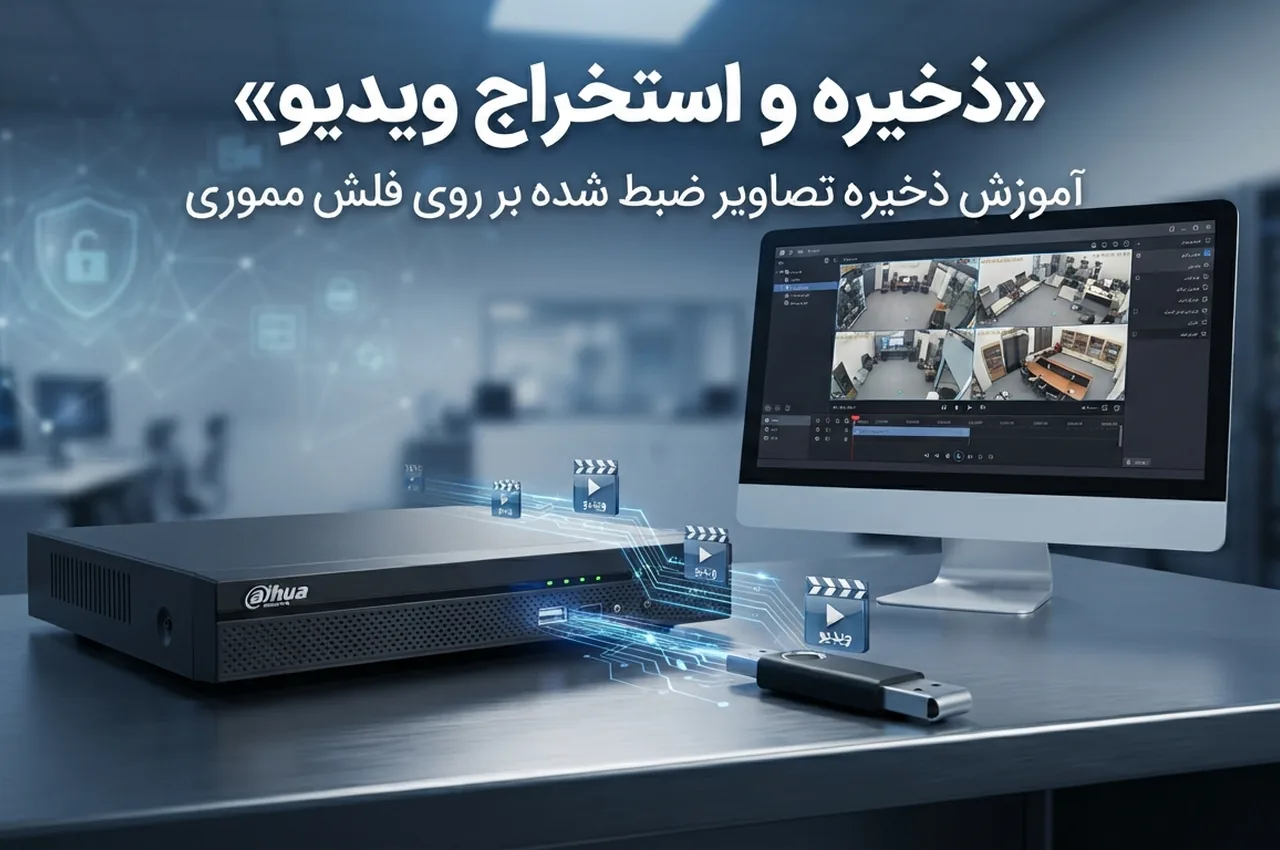
بله، در سیستمهای داهوا معمولاً امکان Export یا Download کردن فایل ضبطشده وجود دارد. روش دقیق خروجی گرفتن بر اساس رابط دستگاه و نوع فایل متفاوت است.
برخی فایلهای خروجی داهوا ممکن است با فرمتهایی مانند DAV در اختیار شما قرار بگیرند. برای پخش فایلهای DAV روی کامپیوتر، داهوا نرمافزار SmartPlayer را نیز معرفی کرده است که امکان باز کردن و کنترل فایلهای ضبطشده را فراهم میکند.
اگر فیلم برای ارائه به شخص دیگری یا نگهداری بهعنوان مدرک لازم است، بهتر است قبل از پاک کردن یا جابهجایی فایل، مطمئن شوید خروجی بهدرستی ذخیره شده و قابل پخش است.
نحوه بازبینی فیلم دوربین مداربسته داهوا در اصل شامل چهار مرحله اصلی است: ورود به Playback یا Search، انتخاب تاریخ، انتخاب دوربین و پیدا کردن ساعت موردنظر روی Timeline. نام و ظاهر گزینهها ممکن است در مدلها و نسخههای مختلف داهوا متفاوت باشد، اما ساختار کلی مشابه است.
اگر فیلم موردنظر پیدا نمیشود، ابتدا تاریخ و ساعت، کانال، وضعیت هارددیسک و برنامه ضبط را بررسی کنید. برای جستوجوی سریعتر نیز در مدلهایی که از Motion Detection یا Smart Search پشتیبانی میکنند، میتوان از جستوجوی رویداد استفاده کرد.
اگر قصد خرید، نصب یا ارتقای سیستم دوربین مداربسته داهوا را دارید، انتخاب صحیح دوربین و دستگاه ضبط از همان ابتدا باعث میشود در زمان نیاز، دسترسی به تصاویر ضبطشده سادهتر و مطمئنتر باشد.
ممکن است ضبط برای آن بازه فعال نبوده باشد، هارددیسک شناسایی نشده باشد، کانال اشتباه انتخاب شده باشد یا نوع ضبط انتخابشده با فایل موجود مطابقت نداشته باشد. ابتدا وضعیت HDD و برنامه ضبط را بررسی کنید.
بله. در سیستمهای سازگار میتوان از نرمافزارهایی مانند SmartPSS برای Playback استفاده کرد. همچنین فایلهای خروجی مانند DAV را میتوان با SmartPlayer پخش کرد.
خیر. Smart Search و قابلیتهای هوشمند به مدل رکوردر، دوربین و امکانات فعالشده بستگی دارند. بنابراین نباید این قابلیت را برای تمام محصولات داهوا یکسان در نظر گرفت.
اگر دستگاه نتواند هارد حاوی اطلاعات را بهدرستی شناسایی یا خواندن کند، بازبینی عادی فیلم ممکن نیست و موضوع نیاز به بررسی تخصصی ذخیرهسازی دارد.
در سیستمهایی که انتقال تصویر و نرمافزار سازگار برای آنها راهاندازی شده باشد، بسته به مدل دستگاه میتوان علاوه بر Live View از قابلیت Playback نیز استفاده کرد.
منبع : dahuawiki.com
برای نحوه بازبینی فیلم دوربین مداربسته، ابتدا تاریخ و ساعت درست را انتخاب کنید و سپس دوربین موردنظر را از فهرست دستگاه ضبط انتخاب نمایید. این روش برای کاربران داهوا ساده و سریع است.
اگر در نحوه بازبینی فیلم دوربین مداربسته داهوا با فیلم ناقص مواجه شدید، زمانبندی ضبط، سلامت هارد و تنظیمات دستگاه را بررسی کنید. در صورت نیاز، آموزشهای مرتبط و راهنمای محصولات ایزی کمرا را ببینید.
برای مشاهده مشخصات رسمی محصولات، میتوانید به وبسایت رسمی داهوا مراجعه کنید و سپس مدل مناسب را با نیاز پروژه مقایسه نمایید.
در زیر میتوانید پاسخ سوالات خود را بیابید. در غیر این صورت از ما بپرسید، ما همیشه به سوالات شما پاسخ خواهیم داد. (جهت ویرایش این قسمت به پیکربندی پوسته > تب متفرقه > سوالات متداول مراجعه نمایید.)