

بستن
0 محصول
مشاهده سبد خرید
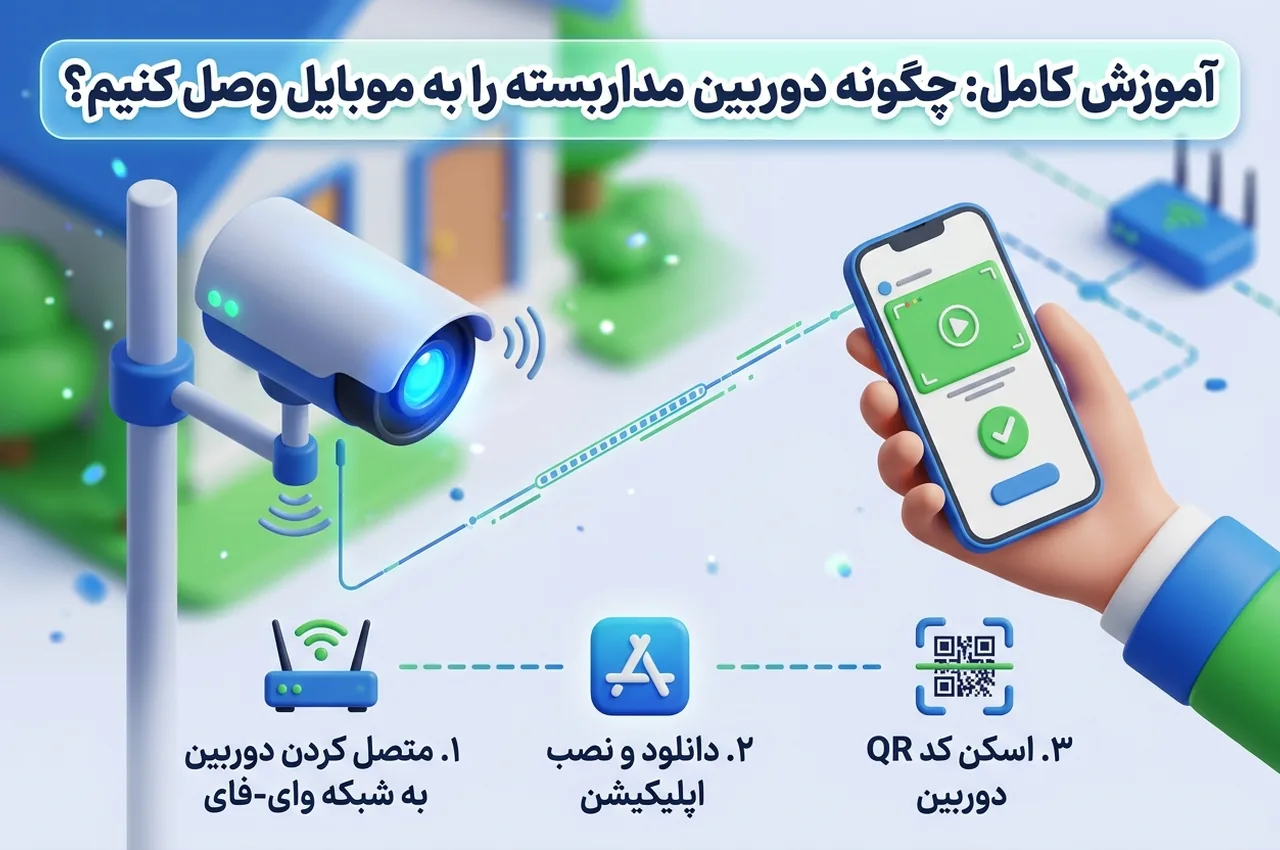
چگونه دوربین مداربسته را به موبایل وصل کنیم؟ این سؤال برای بسیاری از افرادی که سیستم نظارتی در خانه، فروشگاه یا محل کار نصب کردهاند، زمانی مطرح میشود که میخواهند تصاویر را بدون نشستن مقابل مانیتور مشاهده کنند. خوشبختانه در بیشتر سیستمهای جدید، مشاهده تصویر زنده و بازپخش ویدئو از طریق تلفن همراه امکانپذیر است.
چگونه دوربین مداربسته را به موبایل وصل کنیم روش اتصال به نوع دوربین، دستگاه ضبط، برند و قابلیتهای شبکه بستگی دارد. بعضی تجهیزات با اسکن QR Code در چند دقیقه به اپلیکیشن اضافه میشوند، در حالی که برخی مدلها به شماره سریال، کد تأیید یا تنظیمات IP نیاز دارند. برای نمونه، Hikvision و Dahua هر دو امکان افزودن دستگاه از طریق QR Code یا شماره سریال را در نرمافزارهای رسمی خود ارائه میکنند.
آنچه در این مقاله میخوانید:
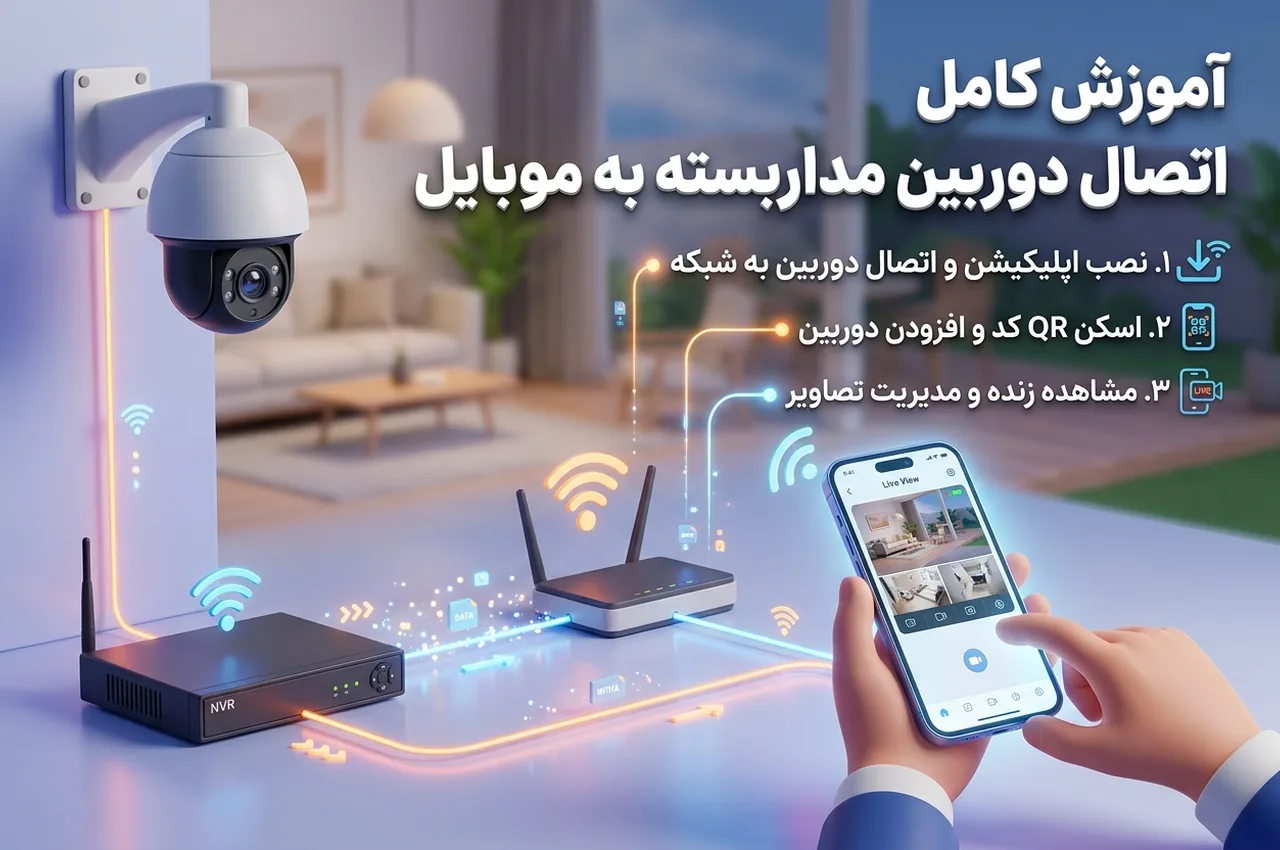
قبل از شروع، باید مطمئن شوید دستگاه ضبط یا دوربین تحت شبکه به اینترنت متصل است و از طریق شبکه قابل دسترسی است. اگر از DVR یا NVR استفاده میکنید، معمولاً کابل شبکه از دستگاه ضبط به روتر متصل میشود؛ در دوربینهای بیسیم نیز اتصال Wi-Fi باید بهدرستی انجام شده باشد.
همچنین نام کاربری، رمز عبور، شماره سریال یا QR Code دستگاه را در اختیار داشته باشید. بهتر است اپلیکیشن رسمی سازنده را نصب کنید و از برنامههای ناشناس برای دسترسی به تصاویر استفاده نکنید؛ زیرا اطلاعات ورود و تصاویر نظارتی، دادههای حساسی هستند.
در اغلب سیستمها چند اطلاعات اصلی برای راهاندازی لازم است. البته بسته به برند ممکن است همه این موارد مورد نیاز نباشند:
| مورد | کاربرد |
|---|---|
| QR Code | افزودن سریع دستگاه در اپلیکیشن |
| Serial Number | شناسایی دستگاه در سرویس ابری |
| Username | ورود به حساب دستگاه |
| Password | احراز هویت و دسترسی |
| Verification Code | تأیید اتصال در برخی برندها |
در پاسخ به اینکه چگونه دوربین مداربسته را به موبایل وصل کنیم، اولین مرحله بررسی نوع سیستم است. اگر دوربینها به دستگاه DVR یا NVR متصل هستند، معمولاً لازم نیست تکتک دوربینها را در گوشی اضافه کنید؛ کافی است خود دستگاه ضبط را به اپلیکیشن موبایل متصل کنید. در سیستمهای IP نیز ممکن است اتصال مستقیماً به خود دوربین انجام شود.
پس از اطمینان از نوع تجهیزات، نرمافزار سازگار با برند را روی گوشی نصب کنید. برای مثال، Hik-Connect برای محصولات سازگار Hikvision و DMSS برای بسیاری از تجهیزات Dahua استفاده میشود. در مستندات Dahua، افزودن دستگاه با SN، QR Code، IP یا Domain پیشبینی شده است.
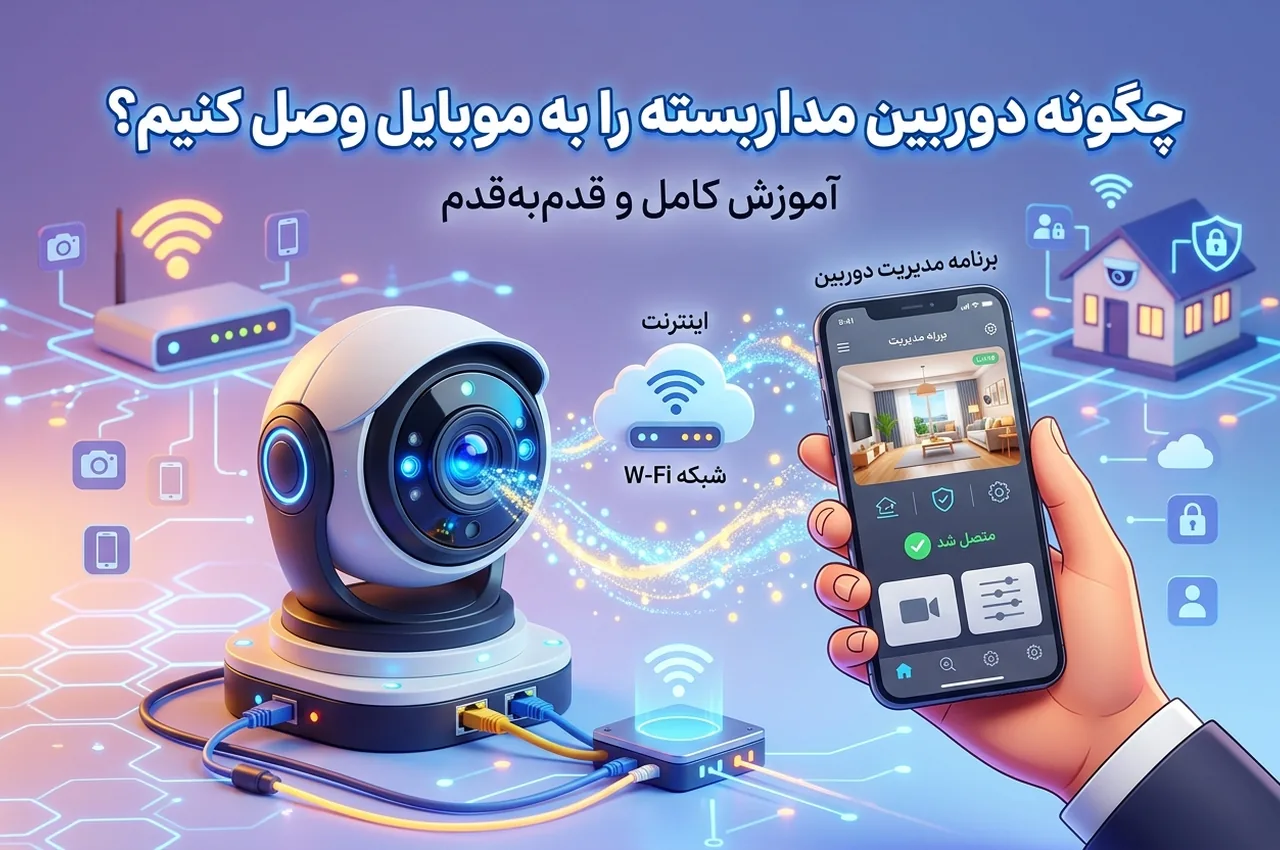
برای وصل کردن دوربین مداربسته به گوشی اندرویدی ابتدا باید اپلیکیشن سازگار با دستگاه را نصب کنید.
بعد از اجرای برنامه، معمولاً باید وارد بخش افزودن دستگاه شوید و یکی از روشهای ارائهشده توسط سیستم را انتخاب کنید. در دستگاههای P2P، اسکن QR Code یکی از روشهای رایج است.
پس از واردکردن شناسه دستگاه و اطلاعات ورود، Live View را باز کنید. اگر تصویر نمایش داده نشد، ابتدا وضعیت Online بودن دستگاه و اتصال اینترنت را بررسی کنید.
در صورتی که اپلیکیشن درخواست مجوز دسترسی به دوربین گوشی، شبکه یا اعلانها داشته باشد، فقط مجوزهای موردنیاز را بر اساس عملکرد برنامه بررسی و فعال کنید.
روند اتصال دوربین مداربسته به آیفون از نظر منطقی تفاوت زیادی با اندروید ندارد.
ابتدا نسخه iOS اپلیکیشن سازگار با DVR، NVR یا دوربین را از منبع معتبر دریافت کنید. سپس دستگاه را با QR Code، Serial Number یا روش معرفیشده توسط همان نرمافزار اضافه کنید.
اگر Live View روی iPhone اجرا نمیشود، اینترنت گوشی، دسترسیهای اپلیکیشن، وضعیت سرویس P2P و اطلاعات ورود دستگاه را بررسی کنید.
تفاوت اصلی معمولاً در رابط کاربری و نسخه اپلیکیشن است، نه در اصل فرایند انتقال تصویر.
در سیستمهای مبتنی بر DVR، دوربینها ابتدا به DVR متصل میشوند و DVR تصاویر را دریافت و ضبط میکند. بنابراین هنگام اتصال DVR به موبایل، در واقع گوشی معمولاً به خود DVR دسترسی پیدا میکند، نه اینکه تکتک دوربینهای آنالوگ مستقیماً به گوشی متصل شوند.
برای شروع، DVR را با کابل شبکه به مودم وصل کنید و از بخش Network وضعیت اتصال را بررسی کنید.
سپس P2P یا سرویس دسترسی از راه دور دستگاه را فعال کنید. اگر وضعیت Online شد، اطلاعات دستگاه را در اپلیکیشن مربوط به همان مدل اضافه کنید.
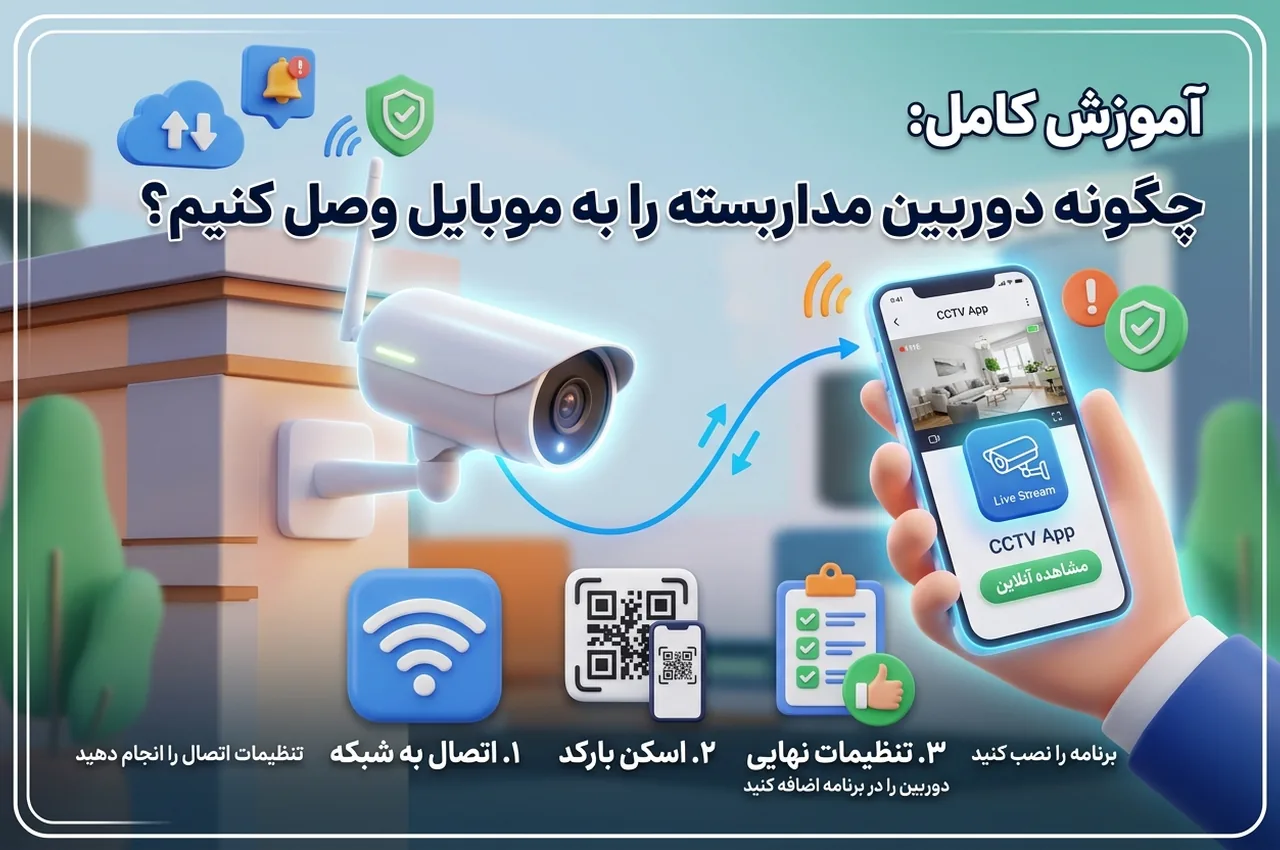
برای مشاهده تصاویر از خارج از خانه یا محل کار، دستگاه باید ارتباط اینترنتی داشته باشد. ابتدا کابل شبکه را بررسی کنید و سپس از منوی Network دستگاه، وضعیت اتصال و دریافت IP را بررسی کنید.
اگر دستگاه IP دریافت نمیکند، ممکن است مشکل از کابل، روتر، DHCP یا تنظیمات شبکه باشد. در این حالت حتی اگر برنامه موبایل را بهدرستی نصب کرده باشید، تصویر روی گوشی نمایش داده نمیشود.
یکی از سادهترین پاسخها برای اینکه چگونه دوربین مداربسته را به موبایل وصل کنیم، استفاده از QR Code است. بسیاری از دستگاههای جدید یک کد QR روی بدنه، جعبه یا منوی تنظیمات دارند که اطلاعات لازم برای شناسایی دستگاه را در اختیار اپلیکیشن قرار میدهد.
در Hik-Connect، کاربر میتواند پس از ورود به حساب، دستگاه را با اسکن QR Code اضافه کند یا اطلاعات آن را بهصورت دستی وارد کند. در راهنمای رسمی Hikvision نیز هر دو روش اسکن کد و ورود شماره سریال توضیح داده شده است.
برای این روش معمولاً باید مراحل زیر را انجام دهید:
بعد از تکمیل مراحل، دستگاه باید در فهرست تجهیزات برنامه نمایش داده شود. اگر تصویر زنده باز شد، اتصال با موفقیت انجام شده است.
اگر QR Code در دسترس نیست یا دوربین آن را قبول نمیکند، روش دیگر استفاده از شماره سریال است. در این حالت باید Serial Number دستگاه را از برچسب، جعبه یا بخش اطلاعات سیستم پیدا کنید. بعضی برندها علاوه بر سریال، Verification Code نیز درخواست میکنند.
برای مثال، راهنمای رسمی Hikvision اعلام میکند که در افزودن دستی دستگاه به Hik-Connect، شماره سریال و کد تأیید مورد نیاز است. بنابراین اگر برنامه بعد از وارد کردن سریال رمز یا کد دیگری درخواست کرد، این اطلاعات را از تنظیمات دستگاه یا مستندات همان مدل پیدا کنید.
گاهی هنگام افزودن دستگاه، پیامی نمایش داده میشود که تجهیزات قبلاً به حساب دیگری متصل شدهاند. این اتفاق معمولاً زمانی رخ میدهد که دستگاه توسط نصاب، مالک قبلی یا حساب دیگری ثبت شده باشد.
در چنین شرایطی نباید اطلاعات حساب قبلی را حدس بزنید یا از روشهای غیرمجاز برای دور زدن اتصال استفاده کنید. بهتر است مالک اصلی دستگاه یا نصاب، انتقال مالکیت و اشتراکگذاری دستگاه را از مسیر رسمی انجام دهد.
روش IP یا Domain بیشتر برای کاربران حرفهای و برخی سیستمهای قدیمیتر کاربرد دارد. در این روش آدرس شبکه، پورت، نام کاربری و رمز عبور دستگاه در برنامه وارد میشود. این شیوه میتواند برای دسترسی مستقیم مناسب باشد، اما تنظیمات شبکه بیشتری نسبت به QR Code لازم دارد.
Hikvision نیز اتصال مستقیم از طریق IP را پشتیبانی میکند و اشاره کرده است که برای دسترسی از راه دور، بسته به پیکربندی، تنظیم Port Forwarding لازم میشود. این تنظیمات بهتر است توسط فرد آشنا با شبکه انجام شود؛ زیرا باز کردن پورتهای دستگاه نظارتی روی اینترنت میتواند سطح حمله را افزایش دهد.
در روش ابری، دستگاه معمولاً به سرویس پلتفرم سازنده متصل میشود و اپلیکیشن از همان مسیر برای ارتباط استفاده میکند. این روش برای کاربران عادی سادهتر است و معمولاً نیاز به تنظیم دستی پورت روتر ندارد.
در مقابل، IP یا Domain مستقیم کنترل بیشتری روی شبکه میدهد اما به تنظیمات دقیقتری نیاز دارد. برای استفاده خانگی، اگر برند دستگاه سرویس ابری رسمی و امن ارائه میدهد، معمولاً روش رسمی سازنده انتخاب سادهتری است.
گاهی تمام مراحل اتصال درست انجام شده، اما برنامه فقط دستگاه را نشان میدهد و تصویر دوربین باز نمیشود. در این شرایط ابتدا اینترنت دستگاه ضبط و گوشی را بررسی کنید. اگر دستگاه آفلاین باشد، مشکل معمولاً از ارتباط شبکه، تنظیمات اینترنت یا سرویس ابری است.
همچنین رمز عبور دستگاه را بررسی کنید و مطمئن شوید تاریخ و ساعت سیستم به شکل غیرعادی تنظیم نشده است. در صورت استفاده از IP مستقیم، پورتها و آدرس مقصد نیز باید بررسی شوند. تغییرات شبکه یا تعویض مودم هم میتواند باعث شود تنظیمات قبلی دیگر کار نکنند.
چند مورد بیشتر از سایر مشکلات باعث قطع ارتباط میشوند:
در صورتی که دستگاه در شبکه محلی تصویر دارد اما از اینترنت قابل مشاهده نیست، بهتر است ابتدا روش اتصال انتخابشده را بررسی کنید. در سیستمهای جدید، استفاده از سرویس رسمی سازنده معمولاً سادهتر از باز کردن دستی پورتهاست.
وقتی صحبت از دسترسی از راه دور میشود، امنیت حساب کاربری به اندازه خود اتصال اهمیت دارد. هر فردی که نام کاربری و رمز عبور سیستم را در اختیار داشته باشد، در صورت وجود دسترسی مناسب میتواند به تصاویر دسترسی پیدا کند. به همین دلیل رمز عبور اولیه یا ضعیف را تغییر دهید.
پلیس فتا نیز بر تغییر نام کاربری و رمز عبور پیشفرض، استفاده از رمزهای پیچیده، بهروزرسانی نرمافزار و انتخاب تجهیزات معتبر تأکید کرده است. همچنین درباره روشهای مختلف دسترسی غیرمجاز به سیستمهای نظارتی هشدار داده شده است.
«بهروزرسانی نرمافزار این دوربینها به آخرین نسخه، استفاده از تجهیزات برندهای معتبر و شناخته شده، استفاده از نام کاربری و رمز عبور پیچیده و تغییر نام کاربری و رمز عبور پیشفرض…» — پلیس فتا
بنابراین بعد از راهاندازی، رمز عبور منحصربهفرد انتخاب کنید و اطلاعات ورود را در اختیار افراد غیرضروری قرار ندهید. اگر سیستم شما قابلیت تأیید هویت دومرحلهای یا امکانات امنیتی مشابه دارد، فعالسازی آن نیز میتواند یک لایه محافظتی اضافه ایجاد کند.
روش دقیق اتصال بین برندهای مختلف یکسان نیست. در Hikvision معمولاً Hik-Connect و در Dahua معمولاً DMSS مورد استفاده قرار میگیرد؛ با این حال نام منوها و گزینهها ممکن است با توجه به مدل دستگاه و نسخه نرمافزار تغییر کند.
در مستندات رسمی Dahua، DMSS امکان افزودن دستگاه از طریق QR Code، شماره سریال، IP و Domain را دارد. Hikvision نیز روشهایی مانند اسکن QR Code، ورود سریال و اتصال IP را برای تجهیزات سازگار ارائه کرده است.
اگر مدل دقیق دستگاه را میدانید، ابتدا اپلیکیشن رسمی همان برند را پیدا کنید. استفاده از نرمافزار نامرتبط ممکن است باعث شود بعضی قابلیتها مثل پخش زنده، بازپخش، اعلانها یا تنظیمات دستگاه در دسترس نباشند.
همچنین اگر قصد خرید یا ارتقای سیستم نظارتی دارید، بهتر است قابلیت مشاهده از راه دور را پیش از نصب بررسی کنید. انتخاب درست تجهیزات، فرایند اتصال گوشی را بسیار سادهتر میکند؛ در همین مرحله میتوان برای انتخاب تجهیزات مناسب از راهنمای تخصصی ایزی کمرا نیز استفاده کرد.
بله، در برخی شرایط میتوان در شبکه محلی و بدون اینترنت، تصویر را روی گوشی مشاهده کرد. برای مثال اگر گوشی و دستگاه ضبط به یک روتر متصل باشند، بعضی اپلیکیشنها اجازه میدهند دستگاه با IP داخلی شبکه اضافه شود.
اما وقتی خارج از خانه یا محل کار هستید، برای دسترسی از راه دور به ارتباط اینترنتی نیاز دارید. برخی سرویسهای امن دسترسی از راه دور، ارتباط میان گوشی و سیستم نظارتی را بدون نیاز به Port Forwarding مستقیم فراهم میکنند؛ برای نمونه Axis Secure Remote Access چنین قابلیتی دارد.
در مشاهده محلی، هر دو دستگاه در یک شبکه هستند و مسیر ارتباط کوتاهتر است. به همین دلیل معمولاً راهاندازی سادهتر بوده و وابستگی کمتری به اینترنت دارد.
در مشاهده از راه دور، تلفن همراه میتواند از شبکه موبایل یا یک Wi-Fi دیگر به سیستم وصل شود. بنابراین سرویس ابری، تنظیمات شبکه یا راهکار دسترسی از راه دور باید بهدرستی پیکربندی شده باشد.
در نهایت، چگونه دوربین مداربسته را به موبایل وصل کنیم؟ پاسخ به برند و ساختار سیستم بستگی دارد، اما مسیر کلی تقریباً همیشه یکسان است: اتصال دستگاه به شبکه، نصب اپلیکیشن سازگار، افزودن دستگاه با QR Code یا شماره سریال و در صورت نیاز وارد کردن اطلاعات شبکه.
اگر روش سادهای میخواهید، ابتدا سراغ QR Code و سرویس رسمی سازنده بروید. در صورت وجود مشکل، وضعیت اینترنت، رمز عبور، سریال دستگاه و تنظیمات شبکه را بررسی کنید. برای سیستمهای قدیمیتر نیز ممکن است اتصال با IP یا Domain گزینه مناسبتری باشد.
اگر بعد از انجام مراحل همچنان تصویر نمایش داده نمیشود، بهتر است مشکل را مرحلهبهمرحله بررسی کنید و از تغییر همزمان چند تنظیم خودداری کنید. ابتدا وضعیت شبکه، سپس حساب کاربری و در نهایت تنظیمات دستگاه را بررسی کنید.
در سیستمهای حساس، استفاده از متخصص نصب و پشتیبانی میتواند از تنظیمات اشتباه جلوگیری کند. این موضوع مخصوصاً زمانی اهمیت دارد که سیستم نظارتی در کنار تجهیزات امنیتی دیگری مانند دزدگیر نصب شده باشد و قرار باشد همه تجهیزات از راه دور مدیریت شوند.
خیر. قابلیت اتصال به موبایل به مدل، نوع دوربین، دستگاه ضبط و امکانات شبکه بستگی دارد. بسیاری از تجهیزات جدید این قابلیت را دارند، اما برخی مدلهای قدیمی ممکن است برای دسترسی از راه دور به تجهیزات یا تنظیمات اضافی نیاز داشته باشند.
اگر سیستم شما DVR یا NVR دارد، معمولاً اپلیکیشن باید خود دستگاه ضبط را شناسایی کند. در دوربینهای IP مستقل، ممکن است اتصال مستقیماً به دوربین انجام شود. بنابراین مدل دقیق دستگاه در انتخاب روش اتصال اهمیت زیادی دارد.
برای راهاندازی اولیه، در برخی روشها قرار گرفتن گوشی و دستگاه در یک شبکه میتواند کار را سادهتر کند، اما همیشه الزامی نیست. در سرویسهای ابری، دستگاه میتواند از اینترنت به سرویس سازنده متصل شود و گوشی نیز از طریق اینترنت دیگری به همان حساب دسترسی پیدا کند.
اگر اتصال از طریق IP داخلی انجام شود، معمولاً گوشی باید در همان شبکه محلی قرار داشته باشد. برای دسترسی خارج از شبکه نیز باید از روش رسمی دسترسی از راه دور یا تنظیمات شبکه مناسب استفاده شود.
میزان مصرف اینترنت به رزولوشن تصویر، نرخ فریم، مدت زمان مشاهده و نوع فشردهسازی بستگی دارد. تماشای مداوم تصویر زنده با کیفیت بالا نسبت به مشاهده کوتاهمدت یا استفاده از کیفیت پایین، داده بیشتری مصرف میکند.
برای استفاده روزمره با اینترنت موبایل، بهتر است در صورت وجود گزینه کیفیت تصویر، حالت مناسبتری انتخاب کنید. بازپخش چند دقیقهای و بررسی اعلانها نیز معمولاً بهمراتب کمتر از پخش زنده طولانیمدت داده مصرف میکند.
با تعویض مودم، تنظیمات شبکه ممکن است تغییر کند و دستگاه ضبط دیگر همان مسیر قبلی را برای دسترسی نداشته باشد. در این شرایط اتصال کابل شبکه، دریافت IP و وضعیت Network دستگاه را بررسی کنید.
اگر از اتصال مستقیم IP یا Port Forwarding استفاده میکردید، احتمال دارد لازم باشد تنظیمات جدید روتر نیز بررسی شود. در روشهای ابری، معمولاً کافی است مطمئن شوید دستگاه دوباره به اینترنت متصل شده و سرویس مربوطه فعال است.
منبع : www.honor.com
در زیر میتوانید پاسخ سوالات خود را بیابید. در غیر این صورت از ما بپرسید، ما همیشه به سوالات شما پاسخ خواهیم داد. (جهت ویرایش این قسمت به پیکربندی پوسته > تب متفرقه > سوالات متداول مراجعه نمایید.)