
راه اندازی دوربین وایرلس داهوا | آموزش نصب و اتصال به موبایل مرحله به مرحله


دوربینهای وایرلس داهوا به دلیل نصب آسان، کیفیت تصویر مناسب و امکان مشاهده آنلاین تصاویر، یکی از محبوبترین گزینهها برای افزایش امنیت منازل، فروشگاهها و دفاتر هستند. اگر بهتازگی یک دوربین بیسیم داهوا تهیه کردهاید، احتمالاً این سؤال برایتان پیش آمده که چگونه آن را به مودم و تلفن همراه متصل کنید.
آنچه در این مقاله میخوانید:
- آموزش راه اندازی دوربین وایرلس داهوا به صورت مرحله به مرحله
- سوالات متداول (FAQ)
- منابع
در این آموزش، مراحل راه اندازی دوربین وایرلس داهوا را به زبان ساده و بهصورت گامبهگام بررسی میکنیم تا بدون نیاز به دانش فنی، بتوانید دوربین خود را راهاندازی و تصاویر آن را روی موبایل مشاهده کنید.
دوربین وایرلس داهوا چگونه کار میکند؟
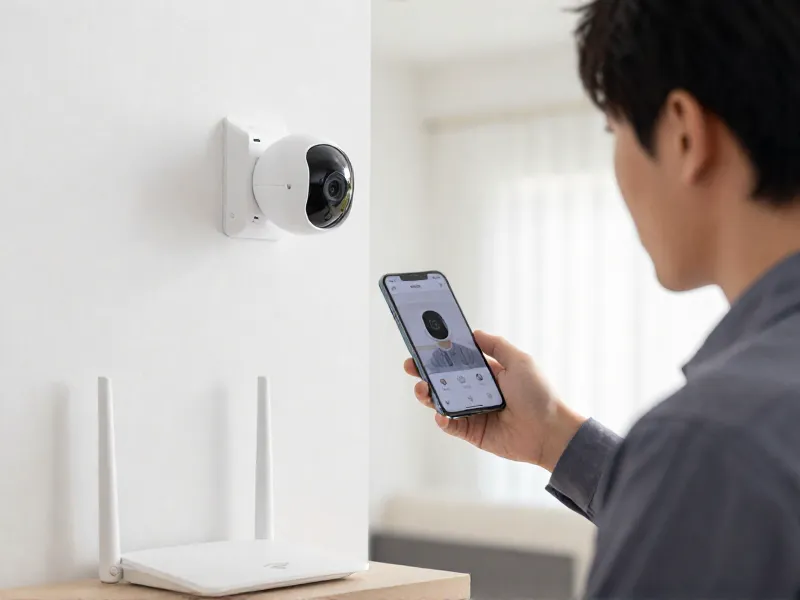
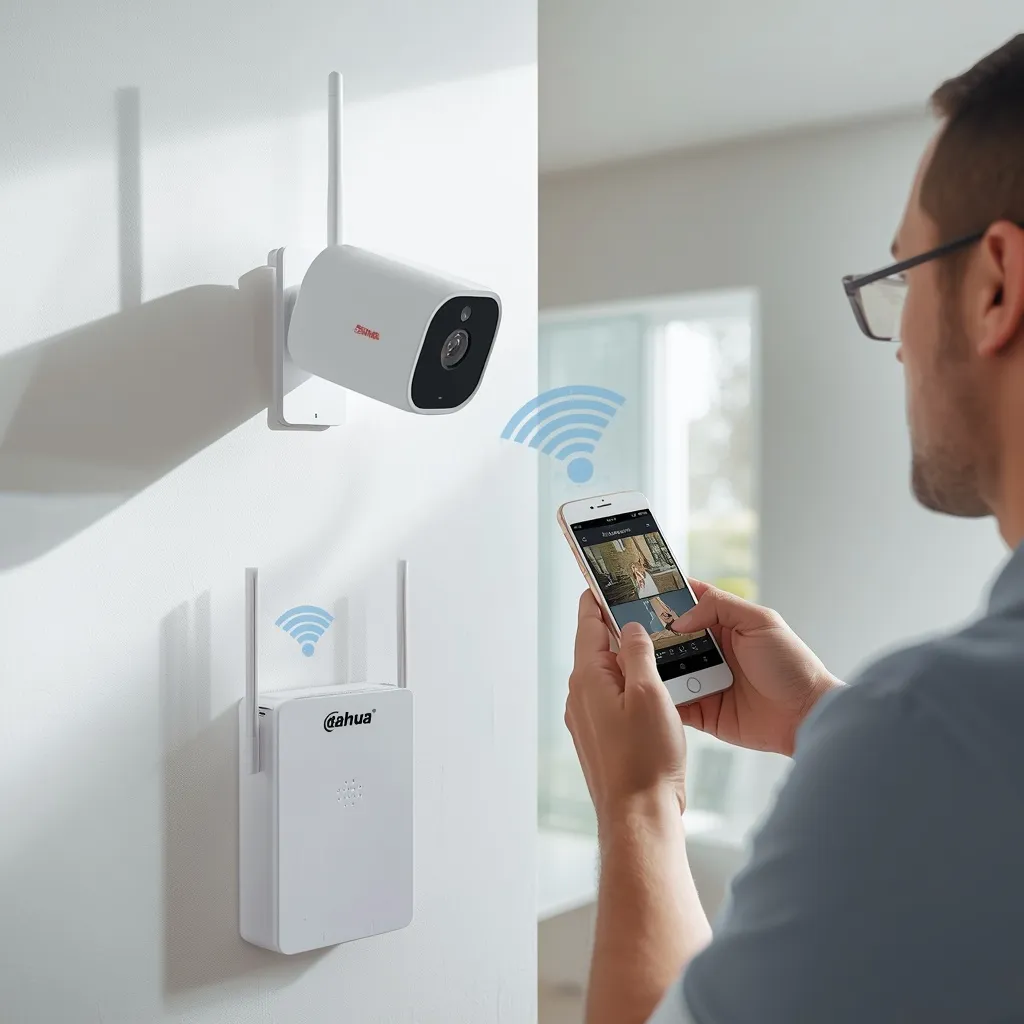
دوربین وایرلس یا بیسیم داهوا برای انتقال اطلاعات از شبکه WiFi استفاده میکند و نیازی به کابل شبکه ندارد. تنها کافی است دوربین به برق متصل شود و از طریق مودم به اینترنت دسترسی داشته باشد. پس از اتصال، میتوانید با استفاده از اپلیکیشن اختصاصی داهوا، تصاویر را بهصورت زنده مشاهده یا ضبط کنید.
از مهمترین مزایای این نوع دوربینها میتوان به موارد زیر اشاره کرد:
- نصب سریع و بدون کابلکشی شبکه
- امکان مشاهده تصاویر از هر نقطه
- کیفیت تصویر بالا
- قابلیت ارسال هشدار هنگام تشخیص حرکت
- مناسب برای خانه، دفتر کار و فروشگاه
اگر قصد خرید تجهیزات نظارتی یا دریافت مشاوره تخصصی دارید، میتوانید از محصولات موجود در ایزی کمرانیز بازدید کنید.
پیشنیازهای نصب دوربین بیسیم داهوا
قبل از شروع نصب، بهتر است همه تجهیزات موردنیاز را آماده کنید تا فرآیند راهاندازی بدون مشکل انجام شود.
وسایل موردنیاز
- دوربین وایرلس داهوا
- آداپتور برق اصلی
- مودم یا روتر WiFi
- تلفن همراه اندروید یا آیفون
- اپلیکیشن DMSS
- رمز عبور شبکه وایفای
بررسی وضعیت مودم و اینترنت
پیش از اتصال دوربین، موارد زیر را بررسی کنید:
- مودم روشن باشد.
- اینترنت پایدار باشد.
- شبکه 2.4GHz فعال باشد؛ بسیاری از مدلهای دوربین وایرلس داهوا از شبکه 5GHz پشتیبانی نمیکنند.
- فاصله دوربین تا مودم بیش از حد زیاد نباشد.
نکته: اگر قدرت سیگنال وایفای ضعیف باشد، ممکن است تصویر دوربین با تأخیر یا قطعی نمایش داده شود.
مقایسه روشهای اتصال دوربین
| روش اتصال | سرعت نصب | پایداری اتصال | مناسب برای |
|---|---|---|---|
| WiFi | بسیار سریع | خوب | منازل و دفاتر کوچک |
| کابل شبکه | متوسط | بسیار پایدار | محیطهای صنعتی و پروژههای بزرگ |
آموزش راه اندازی دوربین وایرلس داهوا به صورت مرحله به مرحله
پس از آمادهسازی تجهیزات، مراحل زیر را بهترتیب انجام دهید.
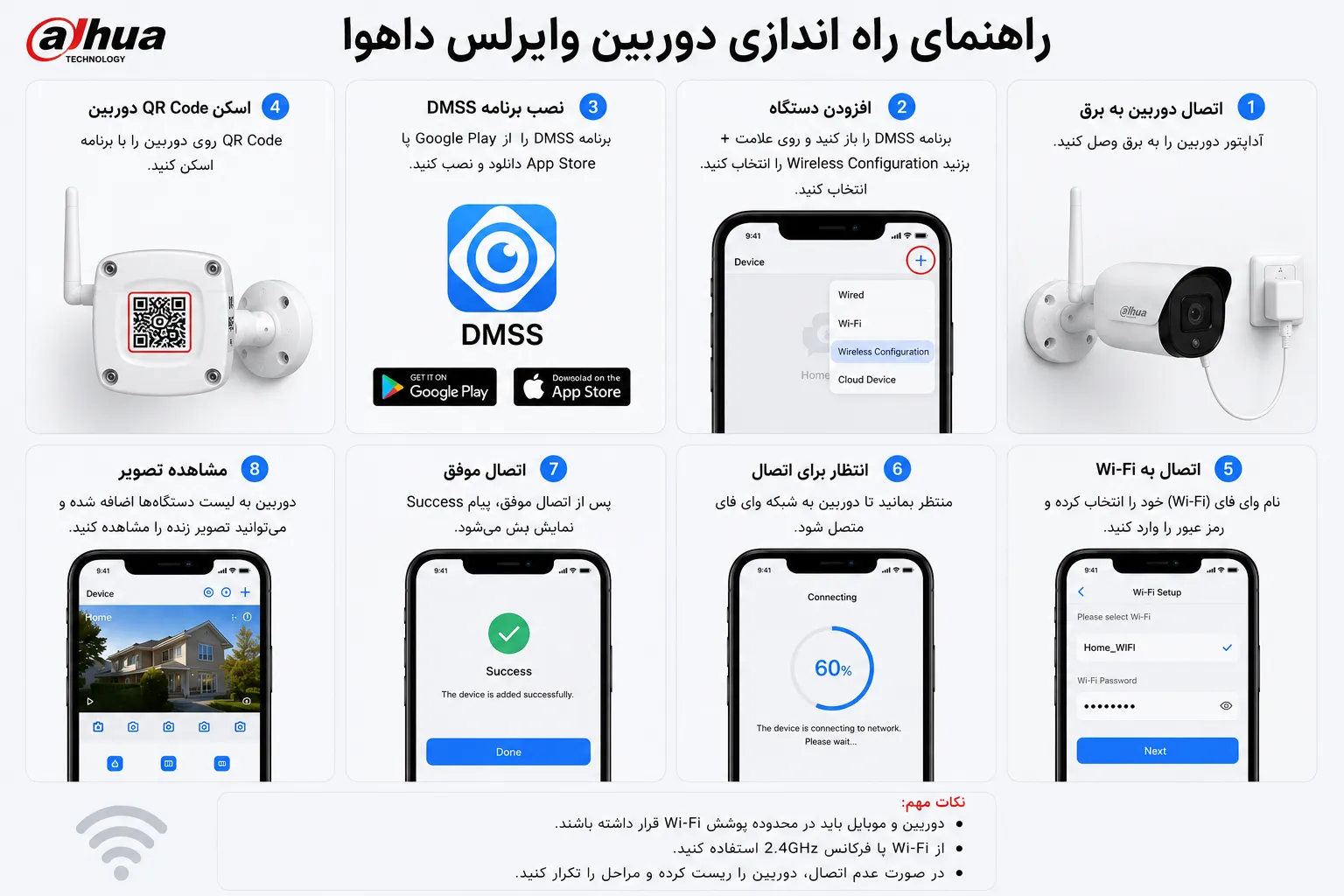
مرحله اول؛ روشن کردن دوربین
ابتدا آداپتور اصلی را به دوربین متصل کنید و دستگاه را روشن کنید. معمولاً پس از روشن شدن، چراغ وضعیت شروع به چشمک زدن میکند یا یک پیام صوتی از دوربین پخش میشود که نشان میدهد آماده اتصال است.
مرحله دوم؛ دانلود و نصب برنامه DMSS
برای مدیریت و کنترل دوربین مداربسته، ابتدا باید اپلیکیشن DMSS را روی تلفن همراه خود نصب کنید. این برنامه برای سیستمعاملهای اندروید و iOS در دسترس است و امکان مشاهده و مدیریت دوربین را از راه دور فراهم میکند.
پس از نصب برنامه، مراحل زیر را انجام دهید:
- برنامه DMSS را اجرا کنید.
- در صورت نداشتن حساب کاربری، یک حساب جدید ایجاد کنید یا با اطلاعات حساب قبلی وارد شوید.
- مجوزهای موردنیاز برنامه مانند دسترسی به دوربین، حافظه و اینترنت را تأیید کنید تا تمامی قابلیتهای برنامه بدون مشکل در دسترس باشند.
با استفاده از اپلیکیشن DMSS میتوانید تصاویر زنده دوربین را مشاهده کنید، فیلمهای ضبطشده را بازپخش کنید، اعلانهای هوشمند را دریافت کنید و تنظیمات مختلف دستگاه را از طریق تلفن همراه مدیریت کنید.
مرحله سوم؛ افزودن دوربین با استفاده از QR Code
پس از ورود به برنامه DMSS، برای اتصال دوربین مراحل زیر را دنبال کنید:
از صفحه اصلی برنامه، گزینه Add Device را انتخاب کنید.
نوع دستگاه را مشخص کنید.
کد QR چاپشده روی بدنه یا جعبه دوربین را با استفاده از دوربین تلفن همراه اسکن کنید.
اگر امکان اسکن کد وجود نداشت، شماره سریال (Serial Number) دستگاه را بهصورت دستی وارد کنید.
پس از شناسایی دستگاه، اطلاعات اولیه دوربین در برنامه نمایش داده میشود. در این مرحله کافی است اطلاعات اتصال را بررسی و تأیید کنید تا فرآیند افزودن دوربین به حساب کاربری شما تکمیل شود.


هشدار : در اولین راهاندازی، رمز عبور پیشفرض دستگاه را حتماً تغییر دهید. استفاده از رمزهای ساده مانند
123456یا تاریخ تولد، امنیت سیستم نظارتی را بهشدت کاهش میدهد.
اتصال دوربین به شبکه WiFi
پس از اسکن کد QR، برنامه DMSS از شما میخواهد اطلاعات شبکه بیسیم را وارد کنید. در این مرحله نام شبکه (SSID) و رمز عبور مودم را با دقت وارد کنید. سپس منتظر بمانید تا دوربین به مودم متصل شود.
در صورت اتصال موفق، وضعیت دستگاه در برنامه به Online تغییر میکند و میتوانید تصویر زنده را مشاهده کنید.
تنظیم رمز عبور و افزایش امنیت
بعد از اتصال، بهتر است چند تنظیم امنیتی مهم را انجام دهید:
- یک رمز عبور قوی شامل حروف، اعداد و نمادها انتخاب کنید.
- در صورت وجود، احراز هویت دو مرحلهای حساب کاربری را فعال کنید.
- سیستمعامل (Firmware) دوربین را به آخرین نسخه بهروزرسانی کنید.
- دسترسی کاربران غیرضروری را حذف کنید.
آموزش انتقال تصویر دوربین داهوا روی موبایل
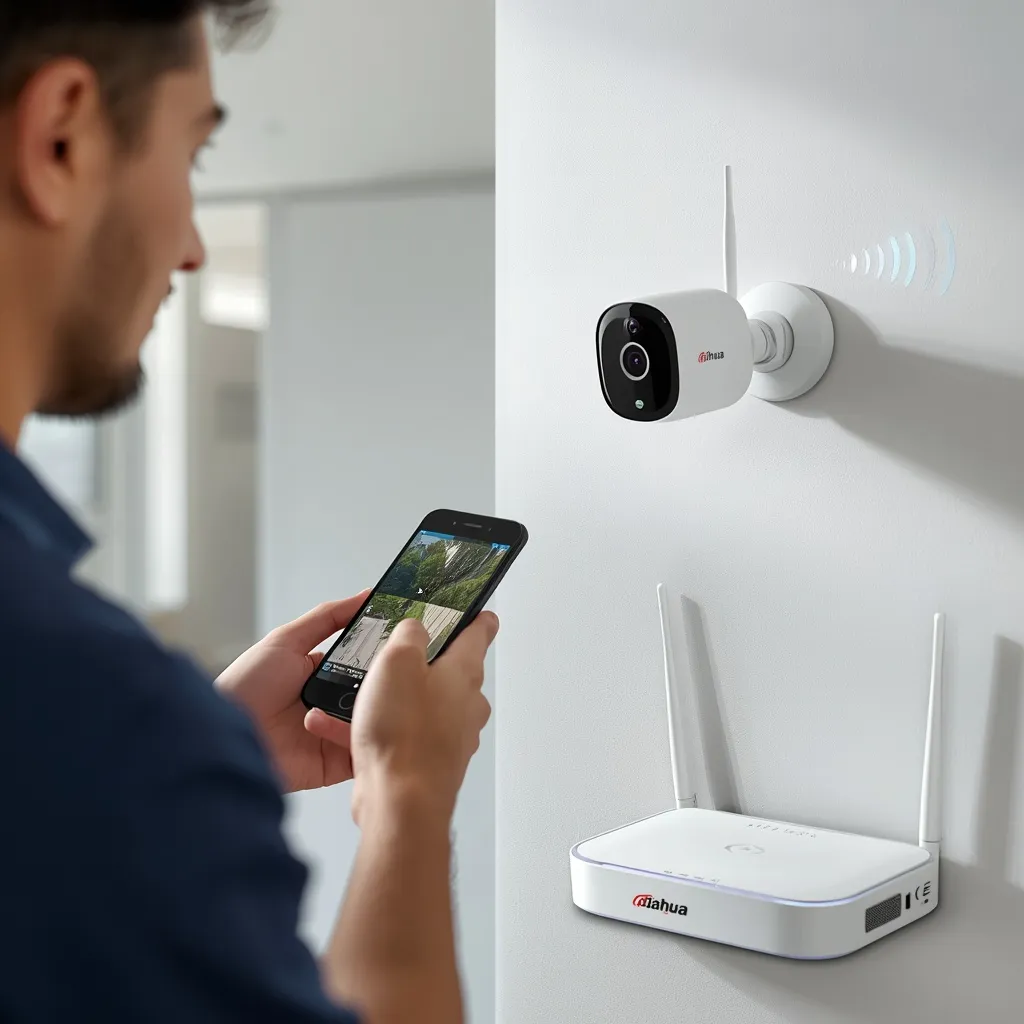
پس از راهاندازی موفق، از طریق اپلیکیشن DMSS میتوانید تصاویر را از هر مکانی مشاهده کنید. تنها کافی است تلفن همراه به اینترنت متصل باشد و با همان حساب کاربری وارد برنامه شوید.
اگر قصد دارید امنیت محل خود را کاملتر کنید، در کنار دوربین مداربسته میتوانید از دزدگیر نیز استفاده کنید تا در زمان ورود غیرمجاز، هشدار فوری دریافت کنید.


مشکلات رایج هنگام راه اندازی دوربین وایرلس داهوا
گاهی ممکن است هنگام نصب با خطاهایی مواجه شوید. جدول زیر رایجترین مشکلات و راهحل آنها را نشان میدهد.
جدول شماره ۲: مشکلات رایج و راهحلها
| مشکل | علت احتمالی | راهحل |
|---|---|---|
| دوربین به WiFi وصل نمیشود | مودم روی 5GHz است | شبکه 2.4GHz را فعال کنید. |
| QR Code شناسایی نمیشود | نور کم یا فاصله زیاد | نور محیط را افزایش دهید و دوباره اسکن کنید. |
| تصویر قطع و وصل میشود | سیگنال ضعیف مودم | فاصله دوربین تا مودم را کاهش دهید یا از تقویتکننده WiFi استفاده کنید. |
| دستگاه آفلاین میشود | قطعی اینترنت یا برق | اتصال اینترنت و منبع تغذیه را بررسی کنید. |
نکته : اگر قصد نصب دوربین در فضای باز را دارید، محل نصب را به گونهای انتخاب کنید که کمترین مانع بین مودم و دوربین وجود داشته باشد. این کار باعث افزایش کیفیت ارتباط بیسیم خواهد شد.
مزیت راهاندازی صحیح دوربین وایرلس
راهاندازی اصولی دوربین تنها باعث نمایش تصویر نمیشود، بلکه مزایای زیر را نیز به همراه دارد:
- کاهش احتمال قطعی تصویر
- افزایش امنیت اطلاعات
- عملکرد بهتر تشخیص حرکت
- دریافت اعلانهای دقیقتر
- افزایش طول عمر تجهیزات
تجربه شما چیست؟
اگر هنگام راهاندازی دوربین وایرلس داهوا با مشکلی روبهرو شدهاید یا راهکار دیگری برای نصب سریعتر میشناسید، تجربه خود را در بخش نظرات با سایر کاربران به اشتراک بگذارید.
سوالات متداول (FAQ)
۱. آیا برای راهاندازی دوربین وایرلس داهوا به کابل شبکه نیاز است؟
خیر. در بیشتر مدلها تنها هنگام برخی تنظیمات اولیه ممکن است از کابل شبکه استفاده شود، اما پس از اتصال به WiFi نیازی به آن نخواهد بود.
۲. چرا دوربین وایرلس داهوا به مودم وصل نمیشود؟
رایجترین علت، فعال بودن شبکه 5GHz، وارد کردن اشتباه رمز وایفای یا ضعیف بودن سیگنال مودم است.
۳. بهترین برنامه برای اتصال دوربین داهوا چیست؟
اپلیکیشن DMSS که توسط داهوا ارائه شده، بهترین گزینه برای مدیریت و مشاهده تصاویر دوربینهای این برند است.
۴. آیا میتوان تصاویر دوربین را از خارج از منزل مشاهده کرد؟
بله. پس از اتصال دوربین به اینترنت و ورود به حساب کاربری در DMSS، امکان مشاهده تصاویر از هر نقطه وجود دارد.
۵. اگر QR Code دوربین خوانده نشود چه باید کرد؟
ابتدا لنز دوربین گوشی را تمیز کنید، نور محیط را افزایش دهید و در صورت نیاز، شماره سریال دستگاه را بهصورت دستی وارد کنید.
جمعبندی
راهاندازی دوربین وایرلس داهوا فرآیند پیچیدهای نیست و با رعایت چند مرحله ساده میتوانید دوربین را به شبکه بیسیم متصل کرده و تصاویر را روی تلفن همراه خود مشاهده کنید. همچنین با انتخاب رمز عبور مناسب، بهروزرسانی نرمافزار و رعایت نکات امنیتی، میتوانید عملکرد سیستم نظارتی خود را بهبود داده و امنیت بیشتری برای محیط موردنظر فراهم کنید.